|
1. Войдите в панель управления VDS 2. Подключитесь к VNC консоли VDS сервера с помощью TightVNC Подключение ISO образа в виртуальный CD/DVD привод сервера: 3. Для подключения ISO из репозитария: 3.1 Перейдите в раздел "Виртуальный CD / DVD" 3.2 Выберите нудный вам ISO образ из списка 3.3 нажмите кнопку "Подключить"  4. Для подключения собственного ISO образа: 4.1 Перейдите в раздел "Виртуальный CD / DVD" 4.2 Перейдите на вкладку "Подключить свой собственный ISO образ" 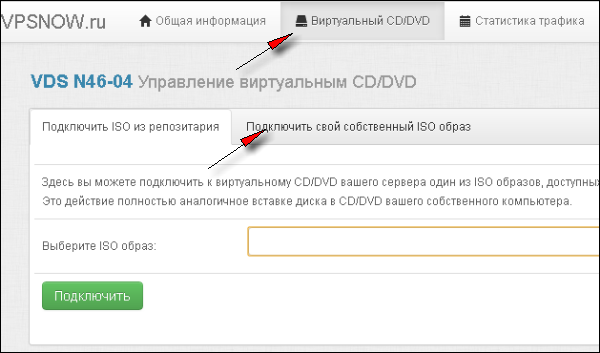 4.3 Укажите прямой URL вашего ISO и нажмите кнопку "Подключить" 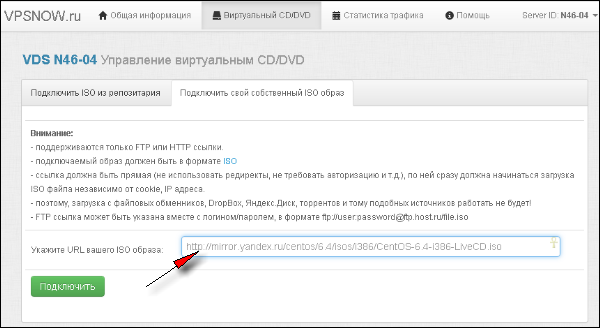 ISO образ будет подключен в течении минуты. Загрузка сервера с подключенного ISO образа: После этого инициируйте перезагрузку VDS сервера и сразу же переключитесь в открытую вами ранее VNC консоль (TughtVNC Viewer). 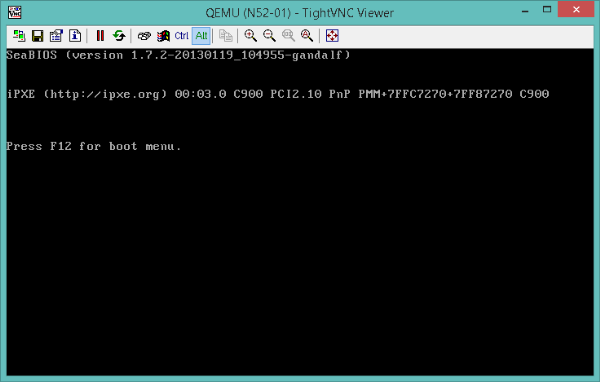 В самом начале загрузки нажмите F12 и выберите загрузку с CD/DVD (нужно ввести соответствующую цифру). 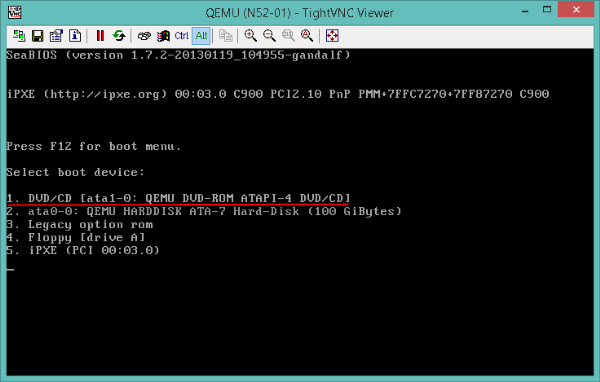 Сервер начнет загрузку с подключенного вами ISO образа. 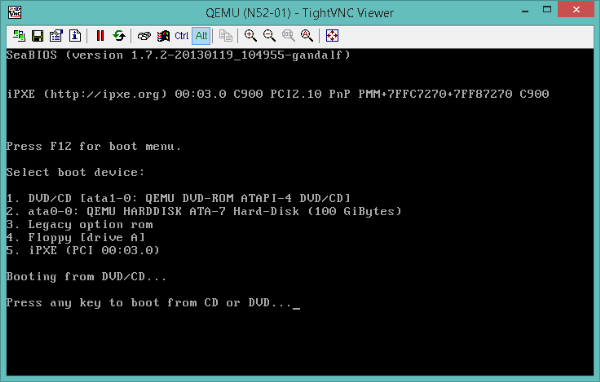  Помните, что при работе с VNC консолью на вашем компьютере должна быть обязательно включена английская раскладка клавиатуры!
Что делать, если подключенный ISO не работает (не доступен) на сервере? Если ISO отображается в панели управления как подключенный но отсутствует на VDS - попробуйте отключить и затем заново подключит данный ISO образ. Если это не помогает - попробуйте подключить какой-то другой ISO образ из нашего репозитария. Если он работает, а подключаемый вами ранее нет - значит скорее всего проблема с вашим ISO образом. Убедитесь, что он не поврежден или попробуйте подключить его с другого источника. Если не работает ISO, который находится в нашем репозитарии - обратитесь в техподдержку, сообщив подробности. |
Последние новости
Швидка навігація
Техническая поддержка
Финансы и оплата


